1. Ingreso como Usuario Particular
Acceso al portal
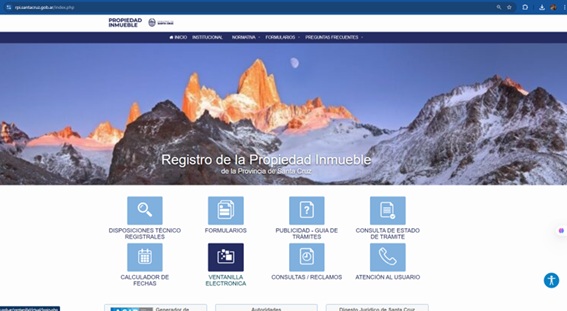
- Ingresar al sitio web del Registro de la Propiedad Inmueble de Santa Cruz.
- En la pantalla inicial se verá la opción “Ventanilla Electrónica”.
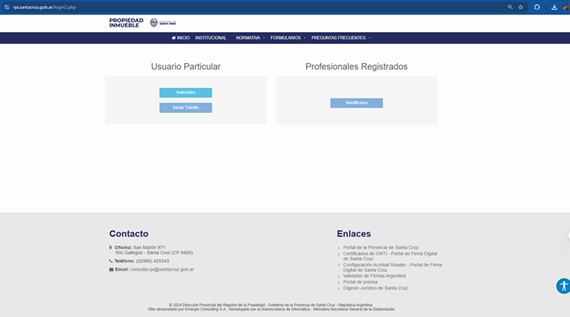
- Hacer clic en el botón u opción correspondiente a Iniciar Trámite.
2. Solicitud de formulario (Usuario Particular)
En este paso deberá solicitar se le asigne un formulario numerado, único para cada presentación y trámite. Para esto deberá realizar una transferencia al Colegio de Escribanos, por el importe del formulario, a la cuenta indicada en el recuadro que se encuentra a la derecha del formulario.
2.1 Pantalla de solicitud de formulario
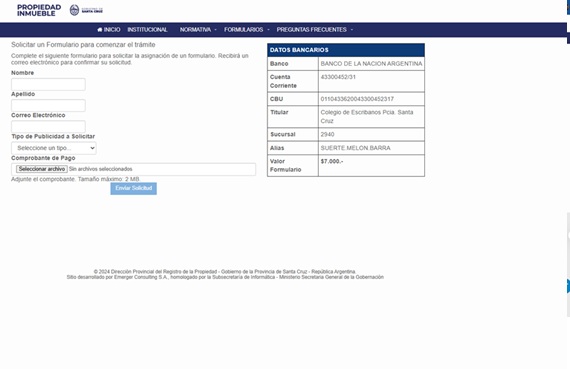
- Completar el campo Nombre.
- Completar el campo Apellido.
-
Completar el campo Correo electrónico:
- Debe utilizar una casilla válida, ya que allí llegará la confirmación y los siguientes pasos.
-
Seleccionar el Tipo de Publicidad en el desplegable:
- Elegir la opción que corresponda al trámite.
-
Adjuntar el Comprobante de Pago:
- Presionar “Examinar / Seleccionar archivo”.
- Adjuntar imagen o PDF del comprobante.
- Verificar que el archivo no supere el tamaño máximo permitido.
2.2 Envío de la solicitud
- Revisar que todos los datos sean correctos.
- Presionar el botón Enviar Solicitud.
- El sistema mostrará un mensaje indicando que la solicitud está siendo procesada.
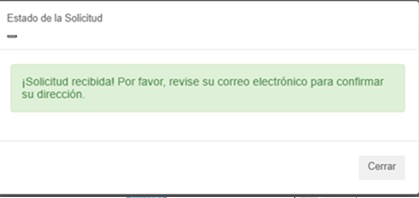
3. Confirmación por correo electrónico (Usuario Particular)
3.1 Revisión de la casilla de correo
- Ingresar a la casilla de correo indicada en el formulario.
- Revisar la bandeja de entrada.
- Revisar también Spam / Correo no deseado.

3.2 Correo de confirmación y validación del enlace
- Abrir el correo enviado por el Registro.
- Dentro del mensaje habrá un enlace de confirmación.
- Hacer clic en el enlace.
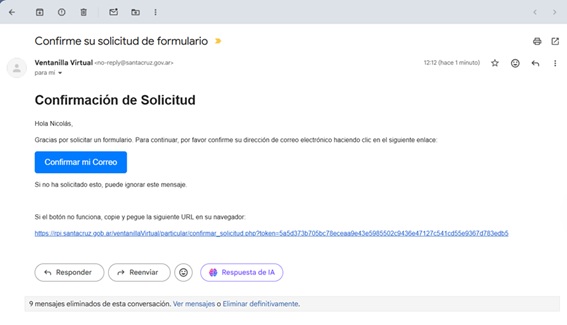
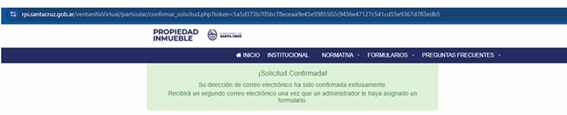
El enlace lleva a una página de confirmación que informa:
- Que la casilla de correo fue validada.
- Que se enviará un segundo correo con el formulario e instrucciones para continuar.
4. Paso siguiente: envío del formulario
4.1 Generación del Formulario
- El sistema registra la solicitud y se verificará:
- Nombre y apellido del solicitante.
- Correo electrónico.
- Tipo de publicidad solicitado.
- Comprobante de pago adjunto.
4.2 Envío final al Usuario Particular
- El sistema envía un correo indicando que el número de formulario ha sido asignado.
-

El correo incluirá:- El formulario asignado (archivo o enlace).
- Las indicaciones para continuar el trámite .
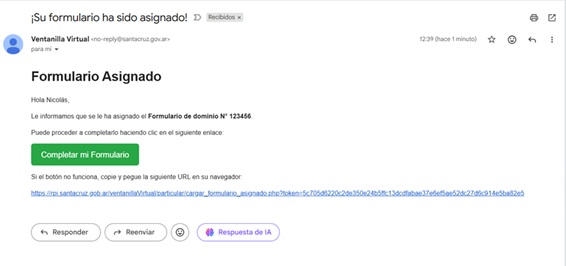
- Al presionar “Completar formulario”, el sistema redirige al servicio para completar la presentación.
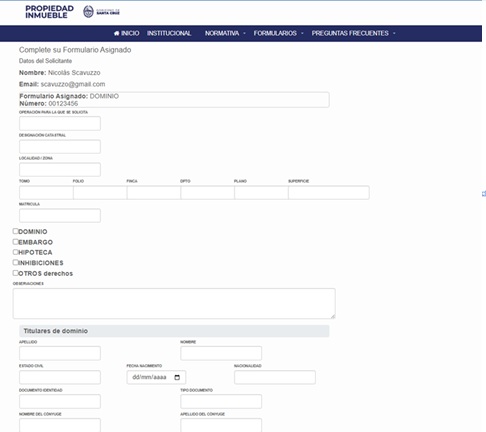
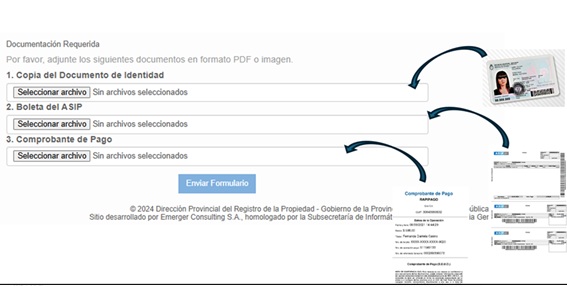
Al finalizar, el formulario solicitará:
- DNI para acreditar interés legítimo.
- Boleta de pago de tasa registral ASIP.
- Comprobante de pago correspondiente.